 Une fois inscrit sur LinkedIn, plusieurs nouveaux utilisateurs restent sur leurs gardes. Ils évitent d’utiliser le plein potentiel de cette plate-forme, car plusieurs questions sans réponse restent à leur esprit et les paralysent en quelque sorte. C’est un sujet qui revient assez souvent lors de mes formations sur LinkedIn. Il est maintenant temps d’y consacrer quelques minutes.
Voici quelques éléments dont il faut tenir compte pour configurer LinkedIn et ainsi profiter pleinement de ce réseau social professionnel. Je vous invite à rester ouvert et à oser quand même un minimum de visibilité si vous désirez atteindre vos objectifs.
Si vous avez déjà configuré vos paramètres pour obtenir le maximum de visibilité, vous pouvez lire en diagonale jusqu’en bas et cliquer sur la suite Comment augmenter la visibilité de son profil LinkedIn.
Changements au niveau de l’interface (2016)
Une refonte de l’interface des paramètres a eu lieu récemment (voir les changements annoncés par Linkedin le 11 mars 2016). Les paramètres demeurent essentiellement les mêmes, mais l’interface a été modifiée comme ceci:

2 niveaux de visibilité sur Linkedin
La première chose à savoir, c’est qu’il est possible de choisir entre 2 niveaux de visibilité sur LinkedIn. Sans être aussi flexible que Facebook, c’est mieux que rien. À ce stade-ci, l’important est de comprendre la différence entre les 2 et de configurer Linkedin selon ses préférences pour se sentir à l’aise par la suite. En fonction de vos objectifs, vous pourrez modifier ceux-ci si nécessaire.
Avant la modification des paramètres, Linkedin nous offrait les choix suivants:
- Mes relations
- Mon réseau (3 niveaux de contacts)
- Tout le monde
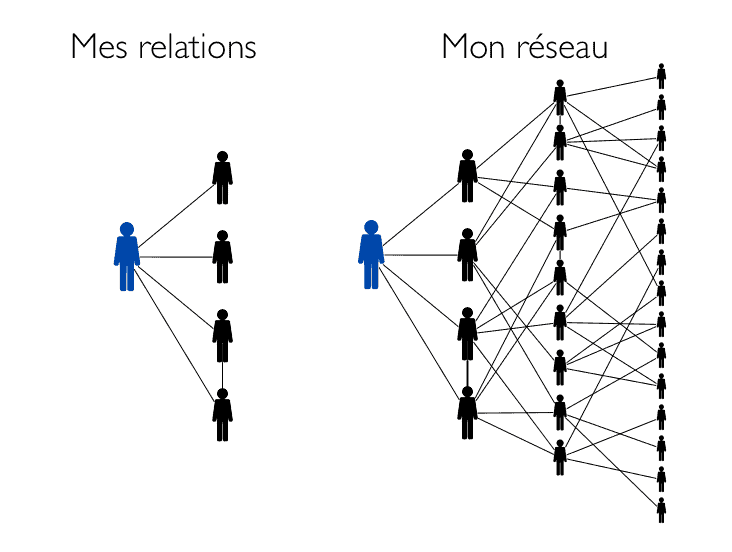
Personnellement, je trouvais que le meilleur compromis entre la visibilité et la confidentialité était Mon réseau. Mais voilà, ce choix n’existe plus. Vous devez donc choisir entre Mes relations et Tout le monde.
Configurer ses préférences de visibilité
Pour configurer vos paramètres, vous devez cliquer sur votre photo dans l’entête à haut à droite, puis sur Préférences et confidentialité (Gérer).
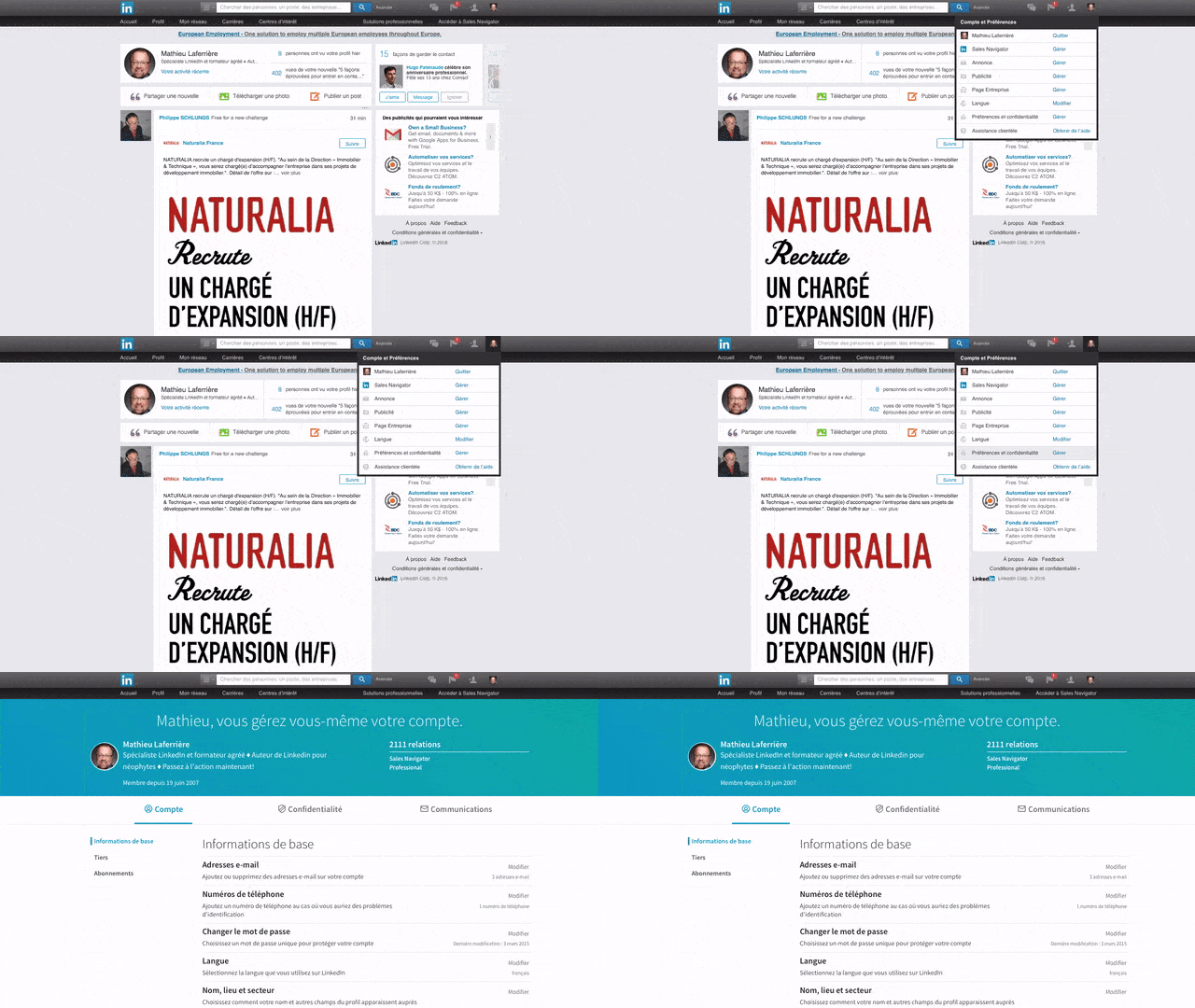
Une fois sur la page des Préférences, vous voyez 3 onglets: Compte, Confidentialité et Communications.
La majorité des paramètres sur lesquels les gens se questionnent – dont ceux sur la visibilité – se retrouvent dans le deuxième onglet Confidentialité.
Parmi ceux à considérer, il y a:
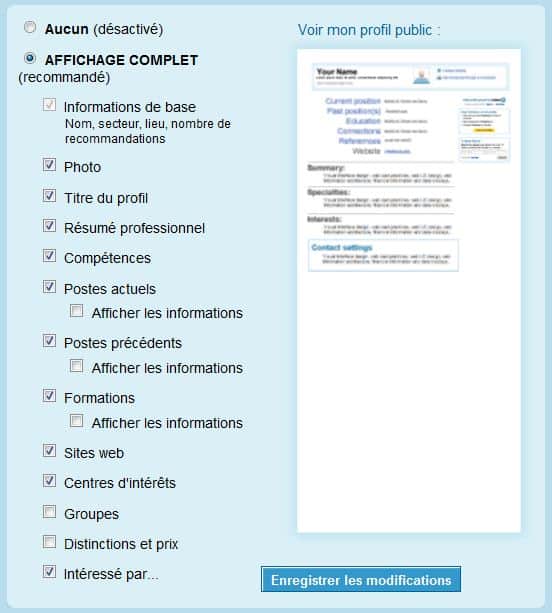
- Modifier votre profil public <- pour être trouvé via les moteurs de recherche
- Votre classement <- pour être vu par des curieux
- Partager les modifications du profil <- pour informer les gens de son réseau
- Option des vues de profil <- pour laisser des traces lorsque vous visitez des profils
- Notification des relations lorsque vous êtes mentionné dans l’actualité <- pour faire savoir qu’on parle de vous
- Abonnés <- pour permettre à des non-contacts de suivre vos nouvelles
- Vous suggérer en tant que relation en fonction de votre adresse e-mail <- pour que les gens qui vous connaissent puissent vous inviter
- Vous suggérer en tant que relation en fonction de votre numéro de téléphone <- pour que les gens qui vous connaissent puissent vous inviter
Si vous désirez connaître l’ensemble des paramètres et la configuration idéale selon votre situation, j’aborde ceux-ci dans mon cours en ligne Linkedin en action.
En conclusion
N’oubliez pas que tout change très rapidement: fonctionnalités, habitudes des utilisateurs, nombre de membres, … Revoyez à l’occasion vos préférences, particulièrement si vous avez de nouveaux objectifs.
Si vous désirez obtenir le maximum de visibilité, la suite logique est de lire Comment augmenter la visibilité de son profil Linkedin. J’y énumère 30 actions qui permettent de générer des vues supplémentaires.
Bonjour, Merci pour les renseignements intéressants. J’ai une petite question. Je n’arrive pas à corriger les informations dans la section Past de Linkedin. Il n’y a pas de bouton Edit. Par hasard, connaissez-vous la façon de faire et si oui me l’indiquer?
Merci Carole pour le commentaire. J’apprécie.
Concernant votre question, je vais répondre avec les informations anglaises, car vous y référez (Past et Edit).
Vous devez aller dans Edit My Profile (Menu Profil, onglet Edit Profile).
À cet endroit, vous voyez dans le haut du résumé de vos postes courants (que vous pouvez modifier) et de vos postes passés (que vous ne pouvez pas modifier).
Pour le faire, vous devez simplement descendre sur la page, aller à la section Experience, puis trouver l’élément que vous voulez modifier. Vous verrez un Edit en bleu à côté du poste en question.
En espérant que cela réponde à votre question, je vous souhaite une bonne journée.
bonjour j’ai change de nom sur linkedin et je souhaite savoir comment changer aussi mon nom sur le lien vers ma fiche personnelle?
merci de votre aide
Bonjour,
je constate avec votre commentaire que le billet est désuet. Les choses ont changé depuis. Donc, pour modifier l’url, il faut:
1- Aller dans l’entête et cliquer sur l’onglet PROFIL.
2- Dans l’encadré du profil, vous cherchez PROFIL PUBLIC (le dernier item de l’encadré). C’est là que vous verrez MODIFIER, à côté de l’URL actuel. Cliquez et ceci vous amènera à une autre page, où vous trouverez un encadré à droite intitulé L’URL DE VOTRE PROFIL PUBLIC.
3- Cliquez sur PERSONNALISEZ L’URL DE VOTRE PROFIL PUBLIC.
Il est mentionné que:
Votre URL personnalisée doit comprendre entre 5 et 30 lettres ou chiffres. Ne pas utiliser d’espaces, de symboles ou de caractères spéciaux.
Merci pour le commentaire.
Bonjour
Tout d’abord merci beaucoup pour cette article qui donne plus de précision sur le fonctionnement de linkedin.
Ensuite, j’ai une petite question: quand une de mes relations a des relations a qui je ne souhaite pas donner la visibilité de mes données, y a-t-il une façon d’empêcher cela?
Merci de votre réponse
Cannelle
Au niveau de la visibilité de vos données, cela ne peut pas être en fonction des gens (en date de janvier 2012, qui sait plus tard ?). Elle n’est qu’en fonction de vos liens.
Dans le cas que vous illustrez ici, les contacts de vos contacts n’ont accès qu’aux données de votre profil public.
Aussi, certains éléments du profil sont configurables en fonction des liens: photo, flux d’activité, … Dans ces cas-là, vous devez mettre le paramètre à « Vos relations » et éviter « Votre réseau » ou « Tout le monde. Ce que je ne conseille pas, en passant.
J’espère que ça répond bien à votre question. Merci de préciser si je suis à côté de la track.
Bonjour,
Lorsque notre profil est anonyme et qu’on décide de changer nos préferences en visible, est ce que les profils qu’on a déjà regardé en étant anomyme vont être visibles? Merci
Non, elles ne seront pas visibles. Personne ne saura que vous êtes allés voir.
Et inversement si je suis allé voir un profil en mode visible et que tout de suite après je me suis mis en mode privé … la personne du profil saura que je suis allé le consulter?
merci d’avance
Oui, elle le saura quand même.
Merci pour cette réponse rapide
Merci pour votre article, c’est intéressant.
Quels sont les critères concrets, pour être « expert absolu », un nombre précis de contacts ? d’activités ? de recommandations ? il y a t-il des niveaux précis à atteindre ?
Bonjour Christophe,
Linkedin indique dans l’assistance clientèle comment améliorer la force du profil:
« Placez votre souris au-dessus du cercle pour voir le prochain niveau de force que vous pouvez atteindre. Vous pouvez cliquer sur le lien Améliorez la force de votre profil pour un tour guidé qui vous indiquera comment ajouter du contenu à votre profil. »
Pour savoir exactement où tu te situes (quel pourcentage), tu peux aller dans l’onglet Carrières et regarder dans la colonne de droite « Vos outils de chercheur d’emploi ».
Si tu n’es pas à 100%, voici les éléments à considérer:
– emploi courant
– secteur
– lieu
– au moins 5 aptitudes ou expertises
– éducation
– photo
– 50 contacts
– sommaire
– 2 anciens emplois
Merci pour votre commentaire.
Au plaisir
Bonjour,
Merci pour votre blog, très utile.
Si je consulte le profil de personnes en étant visible, puis que je change mon statut à anonyme, l’historique de consultations s’efface, c’est bien cela?! Les personnes ne seront donc pas au courant?!
Merci,
Bonjour Pierre-Marie,
Pas exactement.
Lorsque le statut est anonyme, rien n’est sauvegardé. Même si vous redevenez visible ou semi-anonyme, la personne ne saura pas que vous êtes allé sur son profil.
Lorsque le statut est visible ou semi-anonyme, l’historique est sauvegardé. Le fait de passer anonyme n’efface pas l’historique.
Il faut donc s’assurer de toujours être anonyme lorsqu’on ne veut pas laisser de traces.
J’espère que c’est plus clair ainsi.
Au plaisir,
Mathieu
Merci pour votre réponse, c’est maintenant parfaitement clair!
Bonne continuation,
Pierre-Marie
Bonjour,
Pour poursuivre la question de Pierre-Marie sur l’anonymat, est-ce que la consultation du profil public d’une personne à partir d’un moteur de recherche du type Google, en tapant son nom et en cliquant sur son adresse URL, laisse des traces et crée un historique ?
J’ai relevé des réponses opposées sur ce point : une consultation via Google entraîne-t-elle une notification à la personne consultée, qui ne pourrait de toute façon que mentionner l’e-mail de la personne consultante ?
Si l’anonymat est bien conservé dans ce cas, on peut dans un premier temps consulter le profil public de la personne par ce biais pour voir les grandes lignes avant d’entrer en contact avec elle sur linkedIn.
Merci de votre réponse.
Bonjour Joséphine,
Pour voir le profil public, à ma connaissance vous devez être déconnectée de Linkedin. Donc impossible de laisser une trace. C’est effectivement une façon d’obtenir des informations avant d’aller plus loin.
Mathieu
Merci de votre prompte réponse.
Vous confirmez ce que je pensais : quand on est déconnecté de Linkedin, on ne peut laisser aucune trace en consultant les profils publics.
Certains sites affirmant le contraire, c’est bien de remettre les idées au clair sur ce point.
Joséphine
Bonjour,
Je voudrais rebondir sur le dernier mail : admettons en effet que je consulte le profil public d’une personne via le moteur de recherche Google tout en étant déconnectée de linkedin mais que mon compte gmail (google) soit enregistré ou encore même connecté, la personne aura-t-elle la notification de la consultation de son profil grâce à mon adresse mail ?
Merci pour votre site !
Vanessa
Bonjour Vanessa,
J’ai lu récemment quelqu’un qui prétendait que Linkedin comptait les visites sur le profil à partir de Google. J’ai fait des tests de mon côté (incluant les scénarios que vous avez décrits) et rien ne me permet de conclure une telle chose.
Ma compréhension actuelle est que Linkedin affiche uniquement les gens qui ont consulté le profil alors qu’ils étaient identifiés sur Linkedin. Je pourrais quand même me tromper.
Si je découvre autre chose, je vous informerai.
Mathieu
Bonsoir Mathieu, Merci beaucoup pour cette réponse rapide ! Vanessa.
Bonsoir Mathieu,
J’ ai paramétré mon compte linkedin avec mon compte Twitter . Par contre j’ aimerai pouvoir configurer les préférences afin de partager un message Twitter sur Linkedin avec le Hashtag #in . Je tiens à vous préciser que j’ ai un compte basic et je me demande si cette option est payante.
Voyez-vous une solution ?
Bien à vous,
Grégory
Bonjour Grégory,
Personnellement, j’utilise IFTTT.
IFTTT (if this than that) permet de créer des recettes pour automatiser certaines tâches, grâce à des déclencheurs (par exemple: si un tweet a #in alors publie le même message sur Linkedin).
Et c’est gratuit!
Merci pour vos conseils , j’ ai installer Hootsuite il y a maintenant 2 semaines qui me permet de mettre des liens automatiser sur Linkedin et Twitter . Je vais regarder IFTT sachant que j’ utilise aujourd’hui comme réseaux sociaux : Viadeo, Linkedin, Twitter et ScoopIt . Est ce que cela vaut la peine de configurer un nouvel outil ?
Pas nécessairement si vos besoins sont répondus. Si la situation change, vous aurez une alternative.
Merci Mathieu pour votre réponse . A bientôt
Bonjour Mathieu,
Peut-on interdire la consultation de son profil à des personnes enregistées en tant qu’anonymes?
Cordialement
manuel
Bonjour Manuel,
Non, Linkedin ne le permet pas. Principalement utilisée pour le recrutement (ce sont eux qui payent en majorité pour que nous puissions l’utiliser gratuitement), cette fonctionnalité permet de consulter plusieurs profils sans laisser de traces.
Par contre, je suis d’avis qu’il s’agirait d’une amélioration intéressante.
Au plaisir,
Mathieu
Merci pour votre réponse.
bonjour, j’aimerais savoir si la case « pages deja consultees » affiche les personnes qui ont consulte notre profil?
Bonjour,
Je ne sais pas si vous faites référence à la section « Autres pages consultées », mais si c’est le cas alors la réponse est non. Cette liste de personnes correspond à des résultats de recherches effectuées par d’autres personnes. Il s’agit de recherches croisées. Plusieurs recherchent peuvent mener aux mêmes cibles, alors Linkedin proposent des profils qui ont suscité de l’intérêt à travers ceux-ci.
Au plaisir,
Mathieu
Au plaisir,
merci pour votre reponse
Bonjour
J ai changé d entreprise et après avoir mis à jour mon profil je n arrive pas à changer le titre et donc retirer le nom de l ancienne entreprise que je représentais, ainsi que l’adresse mail.
Je vous remercie par avance de m aider à ce sujet.
Bien cordialement
Julien Vianet
Bonjour Julien,
Vous faites référence à l’intitulé du profil. Pour le modifier, il faut cliquer sur l’onglet Profil, puis cliquer sur Modifier le profil. Vous verrez des crayons bleus apparaître un peu partout à côté des champs modifiables.
Sous votre nom, vous verrez votre intitulé.
Si vous avez un profil en plusieurs langues, vous devez modifier l’intitulé dans chaque langue.
Au plaisir,
Mathieu
Bonjour Mathieu,
merci pour ce blog riche en conseils.
Petite question:
Si je met à jour mon profil en ayant désactivé mes diffusions d’activité il n’y a pas d »info dans le flux d’activité.
Puis je réactive l’option diffusion d’activité, est-ce que les modifications que je viens d’effectuer vont apparaitre dans le flux ou seuls les modifications que je vais faire à présent vont apparaitre?
Merci.
Bruno.
Merci Bruno.
Seules les modifications qui seront faites après la réactivation.
Mathieu
Bonjour
Je n’arrive pas à postuler avec mon profil linkedin sur les sites des societés/recruteurs qui propose ce mode de candidature. Une fenêtre s’ouvre mais reste totalement vide.
Merci pour votre aide
Cordialement
Gaël
Bonjour Gaël,
Il faudrait vérifier directement avec Linkedin pour ce type de problème. On peut les contacter via l’aide (aide.linkedin.com). Aussi, Linkedin a mis fin à la possibilité de postuler avec Linkedin depuis la mi-2014 (https://aide.linkedin.com/app/answers/detail/a_id/11272/).
Mathieu
Bonjour,
J’aimerai savoir si je peux retrouver l’historique de recherches de profils que j’ai fais via mon comptes ?
Merci
Oui, il est possible de le faire en téléchargeant l’historique complet de notre compte Linkedin (https://aide.linkedin.com/app/answers/detail/a_id/50278/).
Bonjour,
Je n’arrive pas a lire mes message….c grisé. Il m’affiche 4 messages mais je ne peux pas cliqué dessus
Bonjour Sam, cela ressemble à un problème du côté de la plateforme Linkedin, pas des paramètres. Je t’invite à les contacter. Les infos sont ici: aide.linkedin.com
Bonjour Monsieur Laferrière,
J’aimerais savoir comment publier une nouvelle sur LinkedIn et que mes relations reçoive une notification disant que j’ai publiée une nouvelles?
merci beaucoup
Bonjour Natacha,
Cette notification survient lorsqu’un article long a été publié ou lorsqu’on mentionne une personne spécifiquement (en précédant le prénom d’un @. Par exemple: @Mathieu).
Pour pouvoir publier des articles longs, il faut mettre son environnement en anglais et revenir à la page d’accueil. Un nouveau bouton apparaîtra (Publish a Post).
J’en parle ici: https://www.linkedin.com/pulse/ce-que-linkedin-vous-cache-mathieu-laferrière-pmp
Au plaisir,
Mathieu
Lorsqu’on consulte un profil linkedin tout en étant déconnecté de son propre compte, peut-on être vu
par ces personnes ?
en vous remerciant par avance
Si vous êtes déconnecté (via le menu déroulant) et que vous faites une recherche via Google ou un autre moteur de recherche, non vous ne serez pas vu. Mais vous pouvez aussi changer le paramètre « Sélectionner ce que les autres voient lorsque vous consultez leur profil » à « Mode privé complet ».
Bonsoir, j’aimerai avoir un conseil s’il-vous-plait: est-il utile de préciser nos compétences en outils informatique tels que le logiciel Excel par exemple ?
Merci
Oui si vous êtes une magicienne de l’outil, que les gens vous reconnaissent pour ceci et qu’il s’agit d’un critère de sélection important pour le type de poste que vous cherchez. Mais s’il s’agit d’une compétence de base que chacun doit maîtriser, peut-être pas.
Je vais préciser cette compétence !!
Merci beaucoup pour votre conseil